
Chrome OS tourne bien sur les Chromebooks. Mais il impose le cloud Google, limite l'installation de logiciels classiques et verrouille l'utilisateur dans un environnement fermé. Si votre PC vieillit ou si vous cherchez un OS léger sans dépendre de Google, plusieurs alternatives gratuites existent.
Le résumé en 10 secondes
Linux Mint est le plus accessible pour les débutants. Lubuntu fait tourner les vieilles machines. ChromeOS Flex transforme un vieux PC en Chromebook. Peppermint OS mélange apps web et bureau. GalliumOS est taillé pour le hardware Chromebook.
Rédigé par
Mehdi
Développeur & passionné d'IA
Développeur web de formation, Mehdi suit de près les outils d'intelligence artificielle et les alternatives open source. Il écrit sur ce qui peut vraiment remplacer les logiciels payants.
Linux Mint : le plus accessible
Linux Mint est souvent le premier Linux qu'on recommande. L'interface ressemble à Windows : un menu démarrer, une barre des tâches, un bureau classique. Pas besoin de toucher au terminal pour l'utiliser au quotidien.
L'installation prend 15 minutes. Le système détecte le matériel automatiquement, pilotes inclus. Mint intègre LibreOffice, Firefox, un lecteur multimédia et un gestionnaire de logiciels graphique. Vous pouvez tester le système depuis une clé USB avant de l'installer.
L'édition Xfce est la plus légère. Elle tourne correctement sur un PC avec 2 Go de RAM et un processeur double coeur.
Les points forts
Installation simple, interface familière. Fonctionne sur du matériel ancien. Grande communauté francophone. Mises à jour stables. LibreOffice préinstallé. Pas de télémétrie.
Le bémol
Plus gourmand que Lubuntu ou Peppermint. L'édition Cinnamon demande au moins 4 Go de RAM. Certains jeux et logiciels Windows ne tournent pas nativement (il faut passer par Wine ou Proton).
Lubuntu : le champion des vieux PC
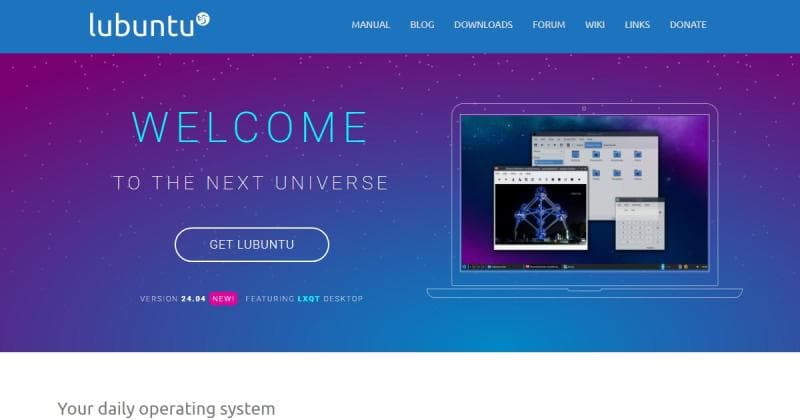
Lubuntu est une variante officielle d'Ubuntu conçue pour les machines anciennes. L'environnement de bureau LXQt consomme très peu de ressources. Un PC avec 1 Go de RAM peut faire tourner Lubuntu (2 Go recommandés pour un usage confortable).
Le système inclut des applications légères : FeatherPad (éditeur de texte), PCManFM (gestionnaire de fichiers), MPV (lecteur vidéo). Vous accédez à tous les logiciels Ubuntu via le gestionnaire de paquets.
Si vous avez un vieux portable qui rame sous Windows 10, Lubuntu peut lui redonner vie. L'installation sur clé USB est simple et bien documentée.
Les points forts
Fonctionne sur 1 Go de RAM. Basé sur Ubuntu (accès aux mêmes logiciels). Léger, rapide, stable. Gratuit et open source. Communauté Ubuntu derrière.
Le bémol
L'interface LXQt est fonctionnelle mais austère. Moins d'options de personnalisation que Linux Mint. Les applications par défaut sont basiques (pas de suite bureautique complète préinstallée).
ChromeOS Flex : Chrome OS sur n'importe quel PC

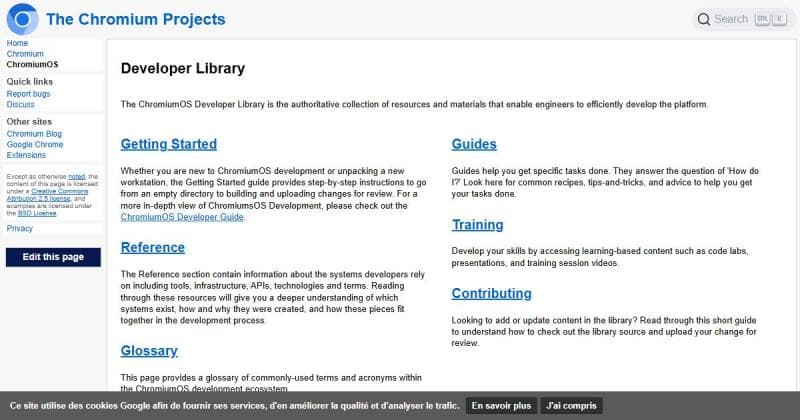
ChromeOS Flex est la version officielle de Chrome OS que Google propose pour les anciens PC et Mac. Le principe : vous installez Chrome OS sur une machine existante, gratuitement. L'expérience est quasi identique à celle d'un Chromebook.
Le système démarre en quelques secondes. Tout passe par le navigateur Chrome et les applications web. Google Docs, Gmail, YouTube, tout fonctionne. Certaines apps Android ne sont pas disponibles (contrairement aux vrais Chromebooks).
C'est le bon choix si vous utilisez déjà l'univers Google au quotidien et que votre PC est trop lent pour Windows.
Les points forts
Officiel Google, gratuit. Démarrage ultra-rapide. Parfait pour la navigation web et les apps Google. Installation simple via clé USB. Sécurité gérée par Google (mises à jour automatiques).
Le bémol
Dépendance totale au cloud Google. Pas de logiciels natifs (pas de Photoshop, pas de jeux). Nécessite une connexion internet pour la plupart des usages. Pas d'apps Android sur tous les modèles. Vie privée : vos données restent chez Google.
Peppermint OS : le mélange web et bureau

Peppermint OS est une distribution Linux légère qui combine applications de bureau classiques et applications web (via des raccourcis dans le menu). L'idée : vous utilisez Gmail, Google Docs ou Notion directement comme des apps, sans ouvrir le navigateur à chaque fois.
Basé sur Debian, le système est stable et peu gourmand. Il tourne sur 2 Go de RAM. L'environnement de bureau Xfce est sobre et rapide. Vous pouvez installer n'importe quel logiciel Linux en complément.
Pour ceux qui aiment le côté "tout dans le navigateur" de Chrome OS mais veulent aussi installer des logiciels classiques, Peppermint est un bon compromis.
Les points forts
Approche hybride web + bureau. Léger (2 Go de RAM). Basé sur Debian (stabilité). Gratuit, open source. Personnalisable. Bonne documentation.
Le bémol
Communauté plus petite que Ubuntu ou Mint. Moins de tutoriels en français. L'outil d'intégration web (ICE) peut paraître limité. Pas préinstallé avec une suite bureautique.
GalliumOS : taillé pour les Chromebooks
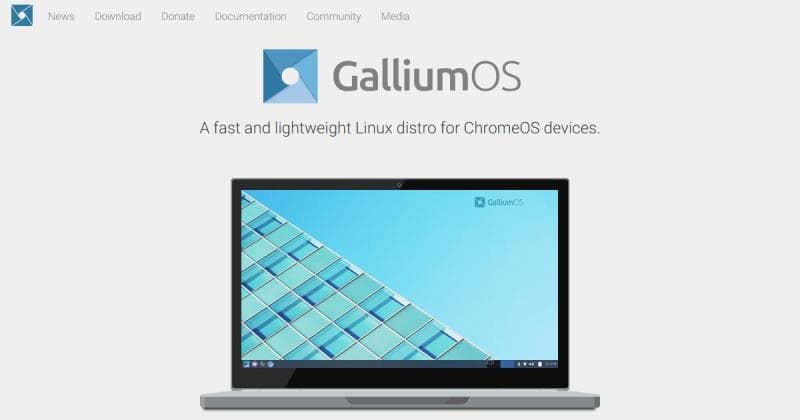
GalliumOS est une distribution Linux spécialement conçue pour le hardware des Chromebooks. Les pilotes sont optimisés pour les processeurs Intel des Chromebooks, le trackpad, le clavier, la gestion d'énergie.
Si vous avez un Chromebook dont Google a arrêté les mises à jour (fin de support AUE), GalliumOS lui donne une seconde vie avec un vrai Linux. L'environnement Xfce est léger et adapté aux specs modestes des Chromebooks.
L'installation nécessite de déverrouiller le firmware du Chromebook (via MrChromebox). Ce n'est pas compliqué, mais il faut suivre les instructions.
Les points forts
Optimisé pour le hardware Chromebook. Pilotes spécifiques (trackpad, clavier, batterie). Léger et rapide. Gratuit. Donne une seconde vie aux Chromebooks en fin de support.
Le bémol
Le projet est moins actif (dernière version stable datée). Nécessite de déverrouiller le firmware (pas toujours simple). Ne fonctionne pas sur tous les modèles de Chromebook. Si votre Chromebook n'est pas supporté, Lubuntu ou Peppermint sont de meilleures options.
Le comparatif
| Critère | RecommandéLinux Mint | Lubuntu | RecommandéChromeOS Flex | Peppermint | GalliumOS |
|---|---|---|---|---|---|
| Prix | Gratuit | Gratuit | Gratuit | Gratuit | Gratuit |
| RAM minimum | 2 Go | 1 Go | 4 Go | 2 Go | 2 Go |
| Open source | |||||
| Hors ligne | |||||
| Apps Linux | |||||
| Apps web | |||||
| Pour Chromebook | |||||
| Facilité install | |||||
| Communauté FR |
Avantages
- Vous débutez sous Linux → Linux Mint
- Votre PC a moins de 2 Go de RAM → Lubuntu
- Vous voulez Chrome OS sans Chromebook → ChromeOS Flex
- Vous aimez le mix apps web et logiciels classiques → Peppermint OS
- Vous avez un Chromebook en fin de vie → GalliumOS
Inconvénients
- Linux Mint : trop lourd pour les très vieilles machines
- Lubuntu : interface austère, manque de polish
- ChromeOS Flex : tout passe par Google, pas de logiciel natif
- Peppermint : petite communauté, peu de contenu FR
- GalliumOS : projet moins maintenu, compatibilité variable
Sur le même sujet


Questions fréquentes
Chrome OS est-il gratuit ?
Chrome OS est préinstallé sur les Chromebooks. ChromeOS Flex est gratuit et installable sur n'importe quel PC ou Mac. Le système lui-même ne coûte rien, mais il dépend des services cloud de Google.
Quel OS léger pour un vieux PC ?
Lubuntu est le choix le plus léger (1 Go de RAM suffit). Linux Mint édition Xfce est un bon compromis entre légèreté et confort. Si vous voulez rester dans l'univers Chrome, ChromeOS Flex fonctionne mais demande 4 Go de RAM.
Peut-on installer Linux sur un Chromebook ?
Oui. GalliumOS est conçu pour ça. Lubuntu et Peppermint fonctionnent aussi sur certains modèles. Il faut déverrouiller le firmware du Chromebook au préalable (procédure gratuite via MrChromebox).
Linux Mint est-il adapté aux débutants ?
Oui. L'interface ressemble à Windows, l'installation est guidée, et la communauté francophone est active. Vous n'avez pas besoin de connaître le terminal pour l'utiliser au quotidien.